
領収書スキャナはどれが良い?税理士のおすすめ証憑スキャン機種
最近はクラウド会計ソフトやAI記帳の進化によって、紙の領収書をスキャンして電子保存することが一般的になってきました。
証憑(レシート、領収書、請求書)の電子化、皆さんはどうしていますか?
当事務所ではこれまでにいろいろなスキャナを購入し、何年も領収書や請求書をスキャンしてきました。今回は実際の使用経験を振り返りながら、スキャン方法やスキャナの機種別に良いところと使いづらいところをレビューしてみます。
LINE
おすすめ度:★★★☆☆
最初に紹介するのは、freee会計のユーザーが対象となりますが、みんな使っている「LINE」を利用したスキャン方法です。
LINEのトーク画面からカメラ撮影するだけで会計ソフトにレシートを送信することが出来る機能があります。
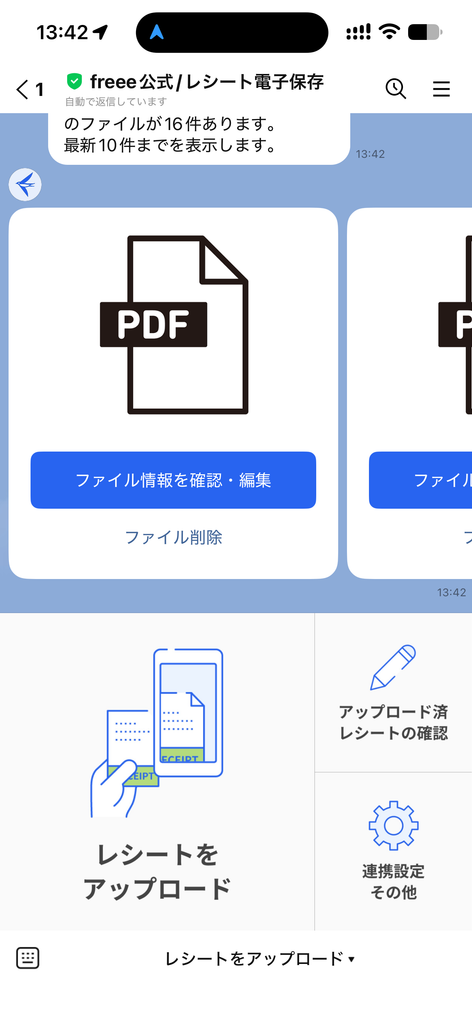
実際に撮影した画像がこちら。
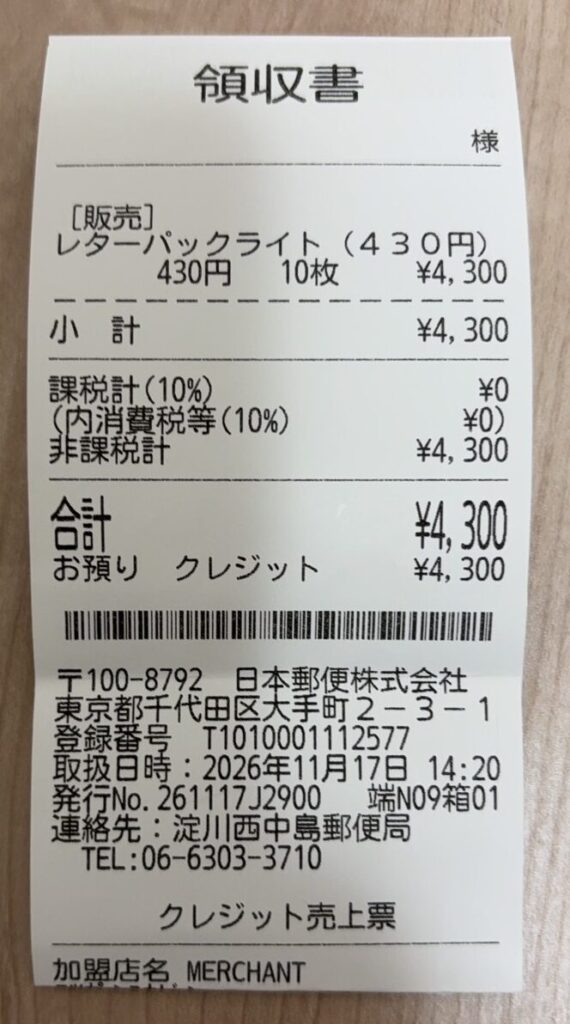
証憑として必要十分な画質であることが分かります。
画質面で気になる点としては、補正がないので背景がそのままだったり、折れ目や影が目立つ印象です。また、何枚も撮影していると手ブレでピンボケも起きやすかったです。
さらに実際に使っていくと意外と面倒なのが撮影作業。
①レシートの折れ目を整えて机に並べる
②スマホを構えて影や指が入らないように調整する。
③シャッターを押して手ブレしたらやり直し。
これを何十枚も繰り返すのは、逆に手間がかかります。
LINE最大のメリットは手軽さです。
そのため、
「まずはスキャナ保存を試してみたい」、
「パソコンにもスマホアプリにも苦手意識があるけれどLINEなら使用出来る。」
「撮影する枚数自体が少ない」
という方に向いています。
会計ソフトのスマホアプリ
おすすめ度:★★★☆☆
利用中のスマホに会計ソフトのアプリをインストールすることで簡単に導入することが出来ます。
今回はfreee会計のiPhone用のアプリを利用して撮影してみます。
先ほどのLINEはiPhoneのカメラそのままでしたが、こちらは専用アプリというだけあり、レシートにピントが合うと自動で撮影してくれます。
実際にスキャンした領収書はこちら。
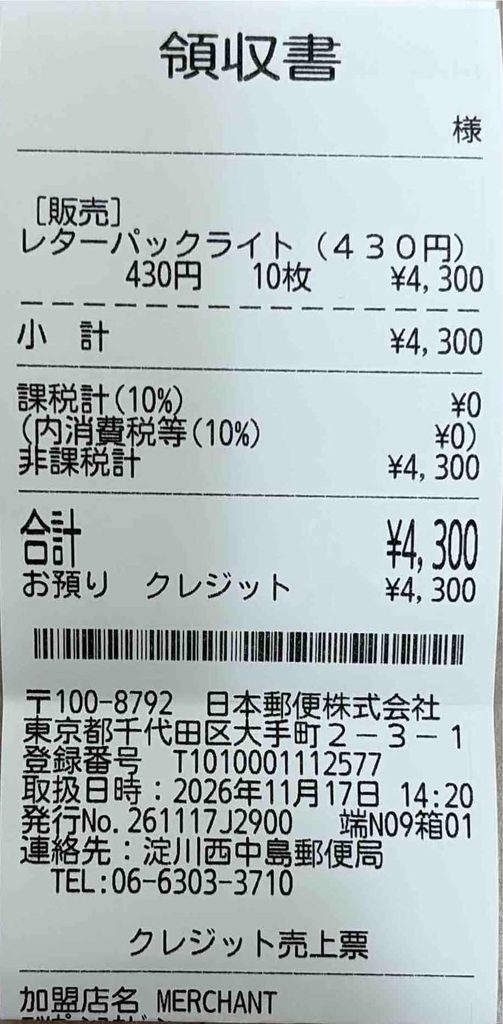
先ほどのLINEアプリでは背景がそのまま映ってしまっていましたが、背景が映らないように自動補正がされていることが分かります。また、影や折り目も若干目立たないように見えるため、証憑として必要十分な画質という印象です。
それでもやはり、
①レシートの折れ目を整えて机に並べる
②スマホを構えて光の反射や影をなくしつつ指が入らないように調整する。
③シャッターを押して手ブレしたらやり直し。
というデメリットは残ります。
そのため、
「レシートを受け取ったらその場ですぐに電子化したい。」、
「パソコンを操作するのは苦手だったら面倒だけどスマホアプリなら便利に使える。」
という方に向いています。
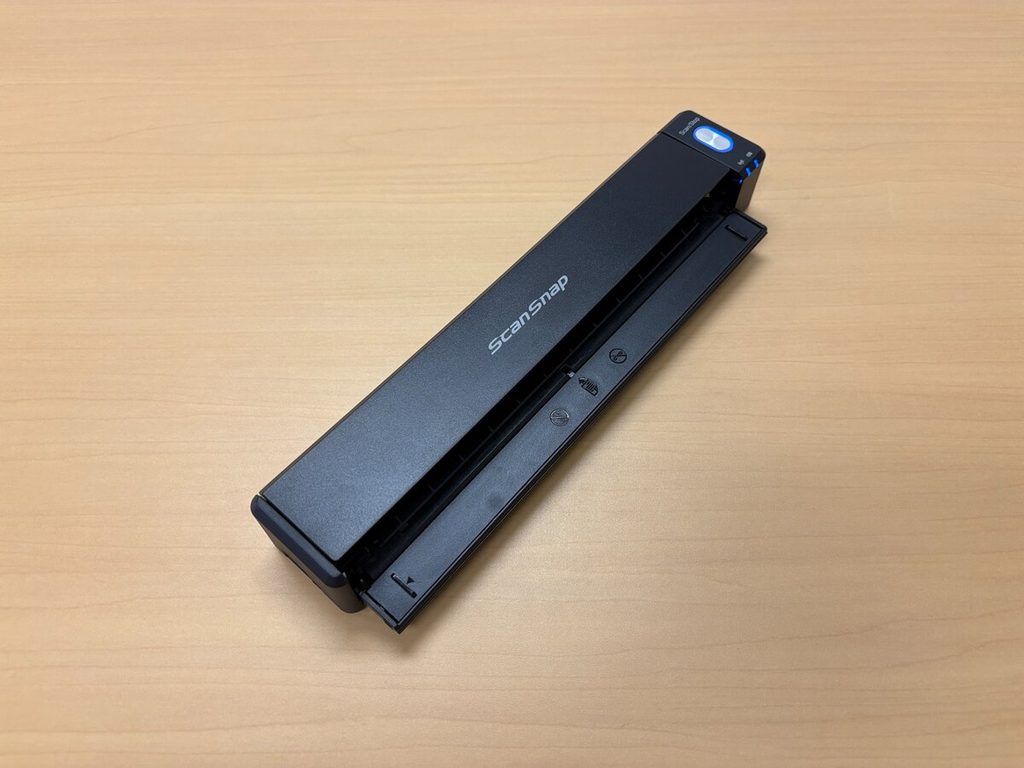
ScanSnap モバイルモデル(iX100)
おすすめ度:★★★★☆
ここからはスキャン専用機種をレビューします。
iX100は非常にコンパクトで、サランラップ1個分より小さいくらいの大きさです。
バッテリーも内蔵しているため、電源コンセントのない場所でも使えます。
スマホ撮影と違って、原稿を差し込めば自動で読み取ってくれるため、撮影時の光の反射や影、映り込み、ピントを気にする必要がありません。
実際にスキャンした領収書はこちら。
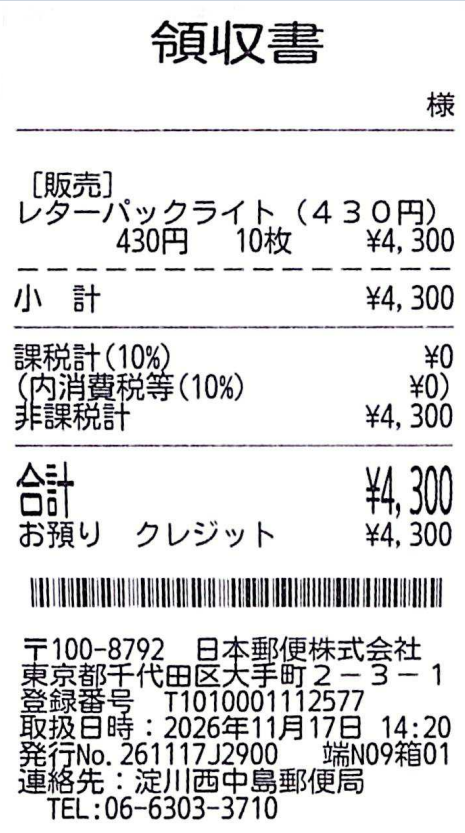
さすが書類スキャン専用機種だけあって、スマホでのスキャンより画質が圧倒的にきれいです。
画質や補正方法もニーズに応じて細かく設定することが可能です。
ちなみに、単なるレシートにそこまで良い画質が必要なのか?と思うかもしれません。
結論として、画質は重視すべきです。
たとえば、手ブレや影、折り目などで画質が悪いとそもそも目視で読み誤り記帳を誤る、記帳が出来ないといった状況が発生します。最近の会計ソフトではスキャンされた請求書をシステムが読み取って自動でインボイス登録状況の照合が行われるなど、気づかぬところでOCRが利用されています。また、OCRの精度が上がることでAIへの橋渡しも正確に出来るようになります。
iX100の惜しい点としては、原稿を1枚ずつ差し込まなければならない点です。
30枚の領収書があれば、30回差し込む必要があります。書類を読み取るスピードが若干遅いため枚数が多いとそれなりにまとまった時間が必要になります。
また、片面スキャンのみの対応なので、両面に記載がある書類は裏返して読み取る必要があります。
ただ、手差しで読み取るだけなので、スマホで1枚ずつ撮影するよりも快適に感じる方の方が多いと思います。
総合評価すると、
「年間の証憑枚数が500枚以下くらいの方」
「省スペースを重視する個人事業主や、自宅で経理作業を行う方」
におすすめの機種です。
※こちらのiX100はMicroUSB充電の旧世代モデルになります。現行モデルはiX110でType-C充電に対応しているためより便利になりました。
ScanSnap ハイスピードモデル(iX1400)
おすすめ度:★★★★★
今回の大本命です。
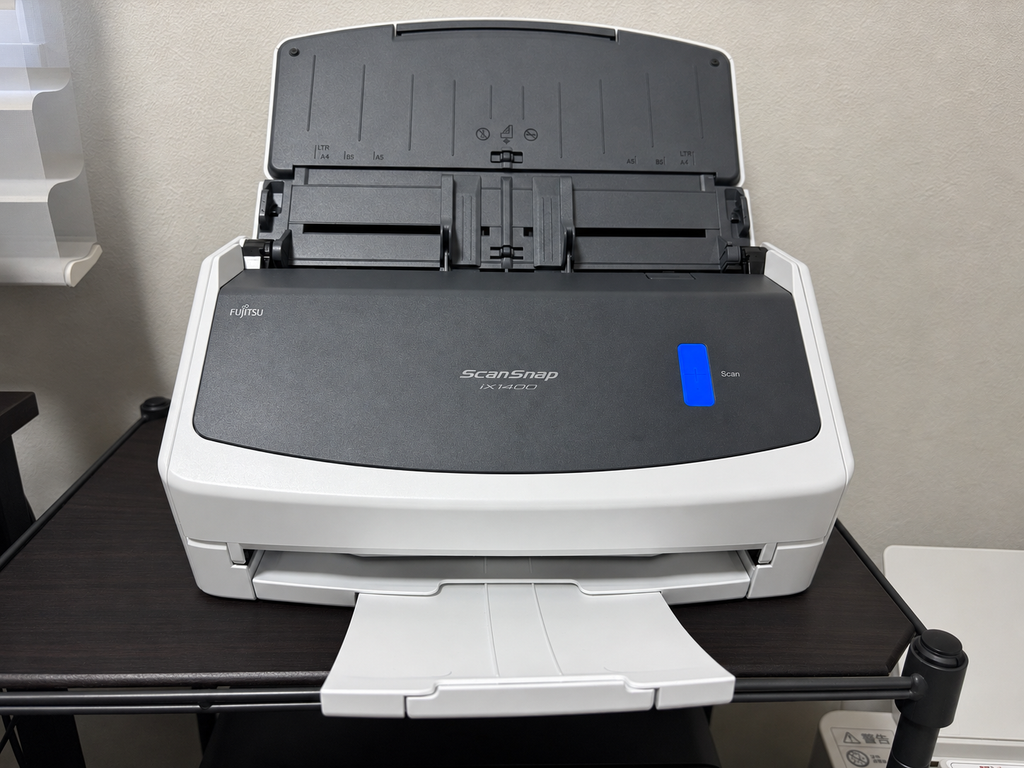
結論から言うと、日常的にまとまった枚数の領収書をスキャンするなら、これが一番おすすめです。
ScanSnapのハイスピードモデルは、複数枚の原稿をまとめてセットし、自動で次々に読み取ってくれるタイプのスキャナです。
スキャンするスピードが格段に速く、しかも両面を同時に読み取って、原稿のサイズ検出、傾き補正、向き補正、白紙ページの削除なども補正をかけてPDF保存してくれます。
しかも事前に紙のサイズさえ整理してセットすれば複数枚を自動送りでスキャンすることが可能です。
例えば、30枚の領収書を電子化する場合、スマホなら30回撮影する必要があります。ガイドが付いているため、iX100と比較して歪みも少ないです。
実際にスキャンした領収書はこちら。
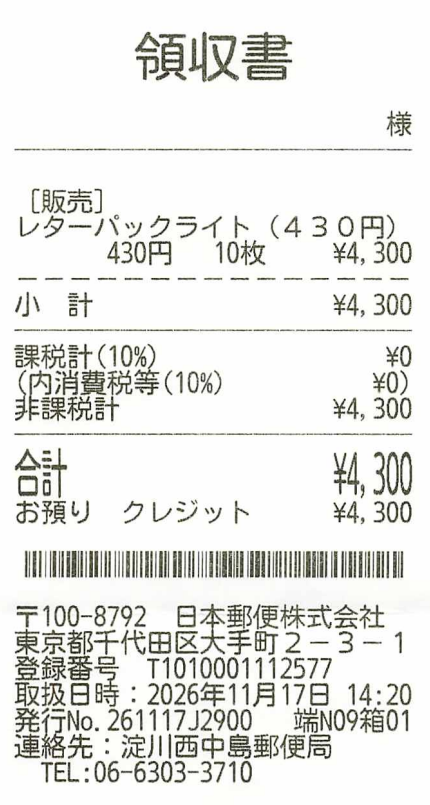
デメリットは価格と設置スペース。当然ながら、スマホと比べれば導入費用はかかります。ただ、毎月まとまった枚数の証憑を処理するのであれば、十分に元が取れる買い物だと思います。
領収書のスキャンが日常業務になっている方には、少し高くてもハイスピードモデルをおすすめします。
なお、こちらのiX1400は有線接続・本体画面なしの廉価版モデルになります。現行最新モデルはiX2400で、無線接続と本体液晶タッチ画面付きのiX2500もあります。
オーバーヘッドスキャナ(CZURのShine Ultra Pro)
最後に紹介するのが、ちょっと変わった形のオーバーヘッドスキャナです。
今回取り上げるのは、CZURのShine Ultra Pro。ぱっと見は、なかなか先進的です。
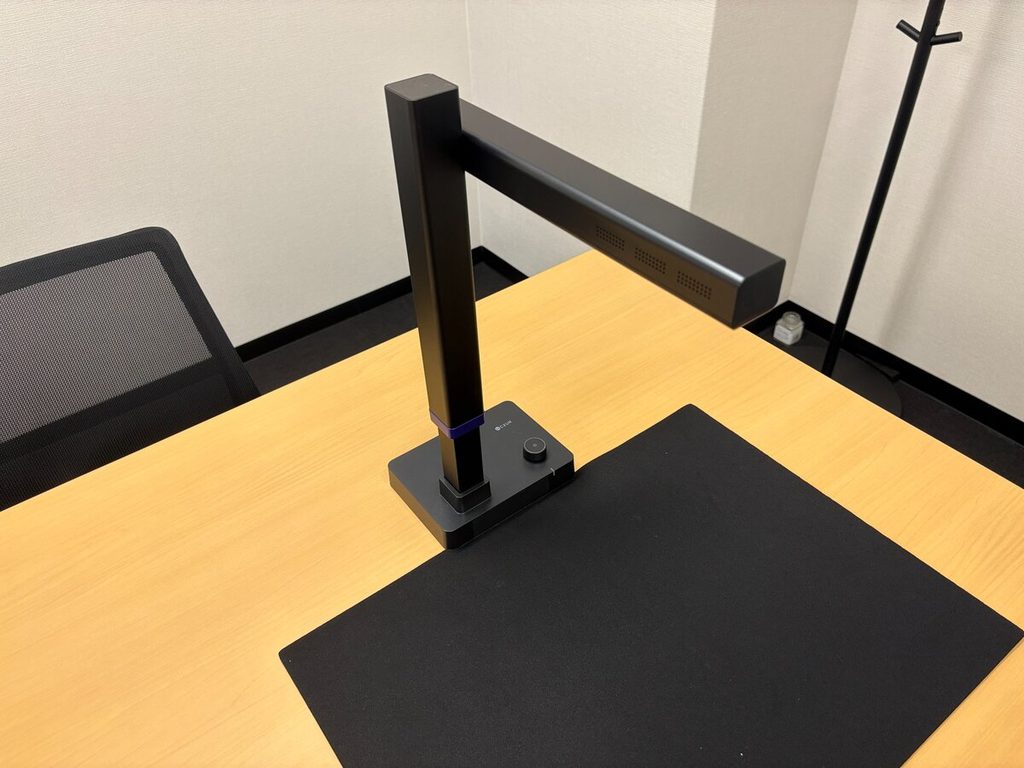
原理としては上のバーにカメラが付いて撮影するタイプで、書類にレーザーを当てるものではありません。スマホ撮影のスキャン専用にチューニングしたものというイメージです。
本や冊子を開いたまま撮影できるため、製本された書類のスキャンにはとても便利です。また、A3サイズまで対応しているのが特長ですが、果たしてレシートや領収書のスキャン性能はどうでしょうか。
実際にスキャンした領収書はこちら。
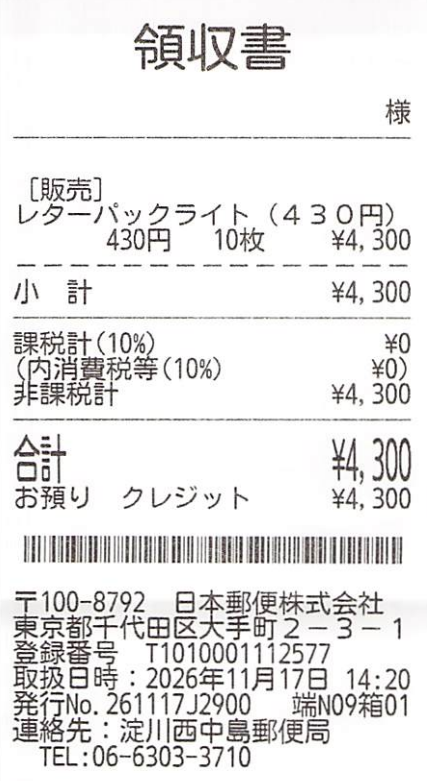
画質はScanSnapと比較してもかなり綺麗です。
一方で、専用ソフトがレシートなどの証憑スキャンに特化していないため、証憑の大量処理という目的ではメリットを生かしきれない印象です。
それ故のデメリットが多い印象です。
①撮影するとき背景を黒にするために専用のマットを敷く
②アプリを起動してスキャンボタンに辿りつくまで複数の手順が必要
③撮影後にOCR・PDF化して保存するために複数の手順が必要
上記理由により、時間がかかりすぎるのでオーバーヘッドスキャナでの運用は正直実用的ではないと感じました。
本や冊子を電子化したい方にはおすすめですが、領収書スキャナとして購入するなら、別の機種を選びたいところです。
実際の画質を比較
実際のレシートをスキャンして比較して並べてみました。
専用スキャナとスマホ撮影では大きな差があることが分かります。
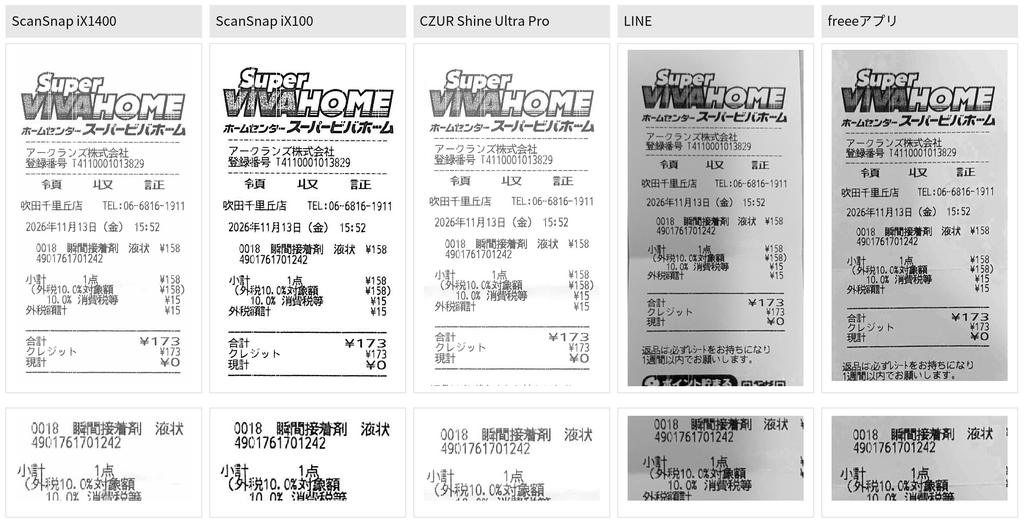
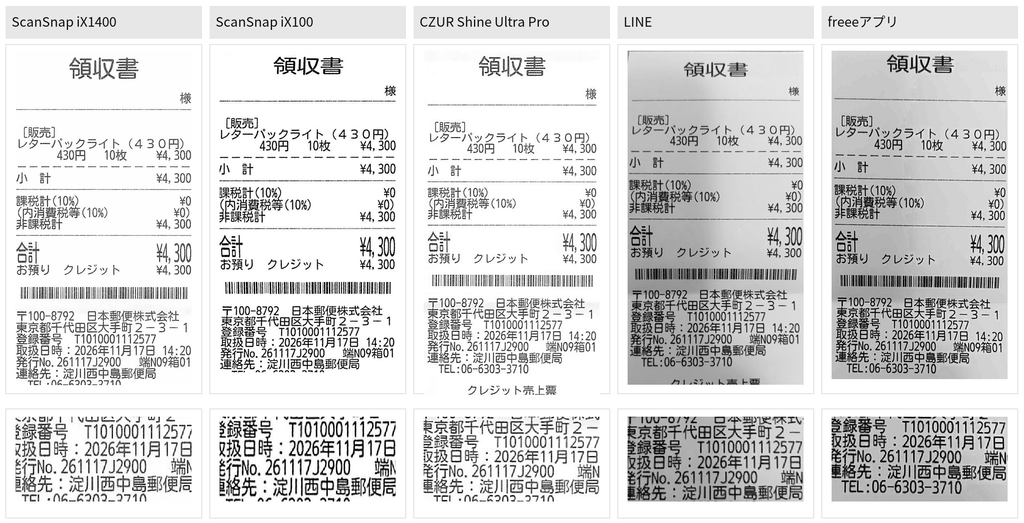
※iX100だけグレースケール(白黒)でスキャンしているため綺麗に見えますが実際の画質はiX1400とほぼ同じです。
比較
ここまで紹介したスキャン方法をまとめると下記になります。
| スマホアプリ (freee) | LINE (freee連携) | ScanSnap ix1400 | ScanSnap ix100 | CZUR Shine Ultra Pro | |
|---|---|---|---|---|---|
| 総合評価 | ★★★☆☆ | ★★★☆☆ | ★★★★★ | ★★★★☆ | ★★☆☆☆ |
| 手軽さ | ★★★★★ | ★★★★★ | ★★★★☆ | ★★★★☆ | ★★☆☆☆ |
| スキャン速度 | ★★★★☆ | ★★★★☆ | ★★★★★ | ★★★☆☆ | ★★☆☆☆ |
| スキャン画質 | ★★★☆☆ | ★★★☆☆ | ★★★★★ | ★★★★★ | ★★★☆☆ |
| 補正機能 | ★☆☆☆☆ | ☆☆☆☆☆ | ★★★★★ | ★★★★★ | ★★★☆☆ |
| OCR機能 | 会計ソフト内 | 会計ソフト内 | スキャン時 | スキャン時 | スキャン時 |
| 安さ | ★★★★★ | ★★★★★ | ★★★☆☆ | ★★★★☆ | ★★☆☆☆ |
やはり総合評価では、ScanSnapのハイスピードモデルが頭一つ抜けています。
特に、スキャン速度と自動補正の優秀さが大きな魅力です。ただし、意外と侮れないのはスマホ撮影。
追加費用がほぼかからないことを考えると、領収書の枚数が少ない方にとっては、十分優秀な選択肢だと思います。
結局、どのスキャナを買えばいい?
まとめ
● 手軽に始めたいなら「スマホ撮影」
まず一度スキャナ保存での運用を試してみたい、あるいはスキャナ保存を年間100枚以下ならLINEや会計ソフトの専用アプリを利用したスマホ撮影で十分です。
● スキャン枚数が少ないなら「ScanSnap iX110」
コンパクトで邪魔にならずスキャン品質も十分。専用のソフトも優秀で、個人事業主には使いやすい機種です。
● どれにしようか迷う場合、またはスキャン枚数が多いなら「ScanSnap ハイスピードモデル」
置き場所が確保できるならば、欠点が少ないハイスピードモデルがおすすめです。
迷ったらScanSnap。でも最初はスマホでも十分!
スキャナは、単純に読み取り速度や画質だけで選ぶものではありません。
実際に使ってみると、原稿をセットする手間や、スキャン後の画像補正など、カタログのスペックには表れにくい部分が意外と重要だと感じます。
その点、ScanSnapは機械だけでなく、ソフトウェアまで非常によくできた製品だと思います。
当事務所としては、予算と設置スペースが許すのであれば、ScanSnapのハイスピードモデルをおすすめします。
とはいえ、撮影時の手ブレ、光の反射などに気を付ければスマホでも十分です。
まずは手元のiPhoneで証憑の電子化を試してみて、作業が面倒になってきたら専用スキャナを購入する。そんな順番で導入してみるのが、無駄のない選び方ではないでしょうか。
PR:会計のデジタル運用はグレーシア会計事務所へ
当事務所では、freee会計をはじめとするクラウド会計ソフトの導入や、領収書・請求書の電子化による経理業務の効率化を支援しています。ペーパーレスでの運用に強い税理士をお探しの方は、お気軽にご相談ください。お問い合わせはこちらから。